Документация
RConnect — бесплатный удалённый доступ к компьютеру. Вы устанавливаете программу, получаете номер устройства и подключаетесь к другому такому же компьютеру по номеру. Экран, управление, буфер обмена, файлы, звук и голос идут напрямую между компьютерами и шифруются сквозным шифрованием — сервер connect.rogapp.org помогает только найти друг друга по номеру и не видит содержимого сессий.
Это прототип: он быстро меняется, и отдельные мелочи могут выглядеть иначе, чем здесь описано.
Установка
- С установкой. Скачайте установщик на главной и запустите его. Программа ставится только для вас (без прав администратора) и обновляется сама. Папку можно выбрать кнопкой «Изменить…» в окне установщика — обновления встанут туда же.
- Без установки. Можно скачать программу одним файлом и просто запустить — ничего в системе не меняется.
- Файлы пока без цифровой подписи. Если Windows покажет синее окно SmartScreen, нажмите «Подробнее» → «Выполнить в любом случае».
- Нужна Windows 10 или 11. macOS и Android — в работе.
Как подключиться
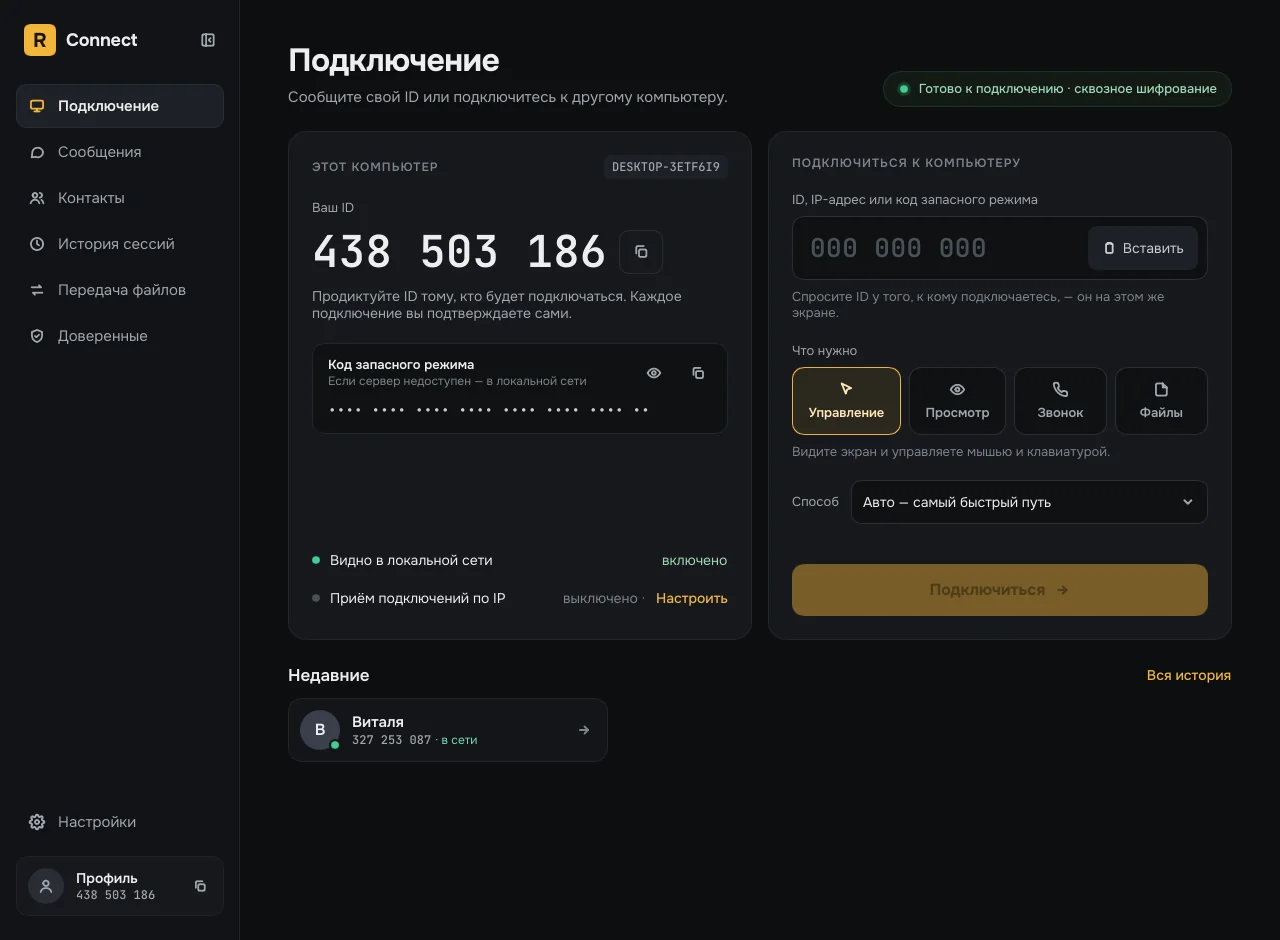
- После установки программа покажет ваш номер вида 482 913 053. Он привязан к этому компьютеру и не меняется.
- Чтобы подключиться к другому компьютеру, введите его номер и нажмите «Подключиться». Номер можно вставить из буфера — пробелы подставятся сами, а над полем видно, что программа распознала: «Это ID», «Это IP-адрес» или «Это код запасного режима».
- На том компьютере человек увидит запрос с вашим номером и кодом проверки. Он разрешает подключение, только если код совпадает с тем, что видите вы. Так нельзя подключиться к чужому компьютеру без ведома хозяина.
- Подключение можно разорвать в любой момент — кнопкой «Завершить» или сочетанием Ctrl + Alt + Shift + F12 на том компьютере.
- Свои устройства можно сделать доверенными — тогда подтверждать подключение с них не нужно.
Разрешения (видеть экран, управлять, общий буфер обмена, файлы) выбираются при подключении. Можно открыть сеанс «только файлы» — без картинки экрана вообще — или просто позвонить (вид «Звонок»).
Как находят друг друга
| Способ | Когда |
|---|---|
| Через сервер connect.rogapp.org | Обычный путь: по номеру устройства из любой сети |
| Локальная сеть | Оба компьютера в одной сети — соединение идёт напрямую, без сервера |
| По IP-адресу | Если известен адрес компьютера |
| Запасной код | Код вместо номера — в локальной сети, если сервер недоступен |
Само соединение почти всегда идёт напрямую, от компьютера к компьютеру. Если прямой путь закрыт сетью, данные идут через зашифрованный relay — сервер и тогда не видит содержимого.
В сеансе
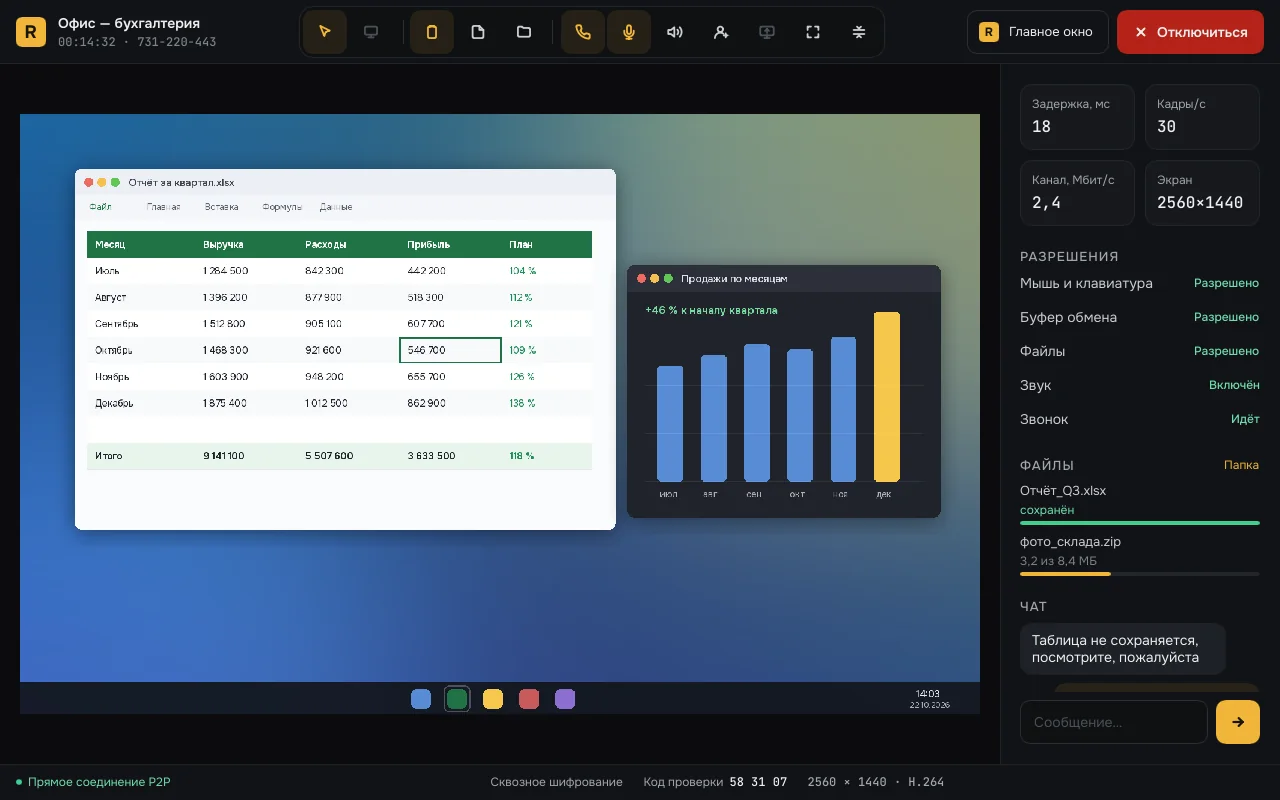
- Экран и управление. Видно экран того компьютера, мышь и клавиатура работают как на своём. Раскладка клавиатуры того компьютера значения не имеет.
- Несколько мониторов. Если их несколько, можно переключаться между ними.
- Чёткая картинка под ваше окно. Кадр приходит ровно под размер окна сеанса: 4K-экран на мониторе 2K — без лишнего уменьшения и без «пикселей». Уменьшает видеокарта того компьютера, битрейт подбирается под размер и частоту кадров.
- Качество и частота кадров. Три уровня — «Экономно» (для медленной связи), «Плавно» и «Макс» (до 4K), а частота отдельно: авто, 30, 60 или 120 кадров/с. Для управления частота важнее всего: на 60 и 120 курсор идёт плавно. Частота не выше частоты монитора того компьютера. Картинка идёт в H.264, на медленном канале задержка не копится.
- Окно в окне и компактный вид. Кнопка в углу картинки отделяет экран в маленькое окно поверх всех — смотрите показ и работайте рядом. Компактный вид оставляет только главные кнопки.
- Выключить картинку. Кнопка «Экран» — картинка не передаётся, сеанс и звонок идут дальше. Закрытое крестиком окно сеанса уходит в трей так же.
- Буфер обмена. Скопированный текст можно вставлять на другом компьютере (если разрешено).
- Полный экран. Картинка разворачивается на весь экран.
- Приблизить картинку. Ctrl + колёсико мыши (на Mac — и ⌘ + колёсико): вперёд — ближе, назад — дальше, до ×6, к месту под курсором; картинка едет за мышью, как лупа. Плашка «150 %» с крестиком возвращает по размеру окна. Без Ctrl колёсико, как раньше, прокручивает на том компьютере. Так же — в звонке, когда собеседник показывает экран.
Доверенные устройства
Чтобы заходить на свой компьютер со своего ноутбука или телефона, когда вы не рядом (и подтвердить запрос некому), сделайте это устройство доверенным. Доверенное устройство подключается без окна подтверждения.
- Как добавить. Один раз подключитесь с ноутбука к компьютеру, пока сидите за компьютером. В окне запроса сверьте код проверки, включите «Доверять этому устройству» и нажмите «Разрешить и доверять». Права (управление, буфер обмена, файлы) — те, что отмечены в этом окне.
- Только за этим компьютером. Нажать «Доверять» может только человек за компьютером — нажатия с того компьютера в окно запроса не проходят. Добавить себя в доверенные издалека нельзя.
- Не подделать. Доверие привязано к ключу устройства, а не к номеру: с другого устройства с тем же номером войти не выйдет. Список подписан ключом компьютера — если его изменить вручную, доверие сбрасывается.
- Видно и можно перехватить. Во время сеанса с доверенного устройства экран, как всегда, обведён оранжевой рамкой, сверху — панель сеанса, а возьмёте мышь — управление встанет на паузу. Файлы с доверенного устройства принимаются без вопросов (за компьютером может никого не быть).
- Убрать. Раздел «Доверенные» в боковом меню: список устройств, когда каждое подключалось, «Убрать доверие» и общий выключатель «Пускать доверенные устройства без подтверждения».
Только для своих устройств. Если кто-то просит добавить его в доверенные — «банк», «служба безопасности», «техподдержка», — это мошенники.
Видно, за каким экраном следят
Пока к компьютеру подключены и смотрят его экран, этот экран обведён мягко мерцающей оранжевой рамкой. Так человек за компьютером всегда видит, что идёт сеанс и какой именно монитор сейчас смотрят. Рамка не попадает в то, что видит подключившийся, — она только для хозяина.
Хозяин компьютера главнее
Если человек за компьютером берётся за мышь, управление с того компьютера встаёт на паузу: пока хозяин двигает мышью, чужие мышь и клавиатура не действуют. Подключившийся видит сообщение «Владелец компьютера взял управление». Как только хозяин отпускает мышь, управление возвращается само — нажимать ничего не нужно. Так хозяин в любой момент может перехватить свой компьютер.
Файлы и папки
- Перетащите файлы или целые папки прямо на картинку экрана — они лягут туда, куда вы их бросили: в открытую там папку Проводника или на рабочий стол.
- Если бросить мимо папки, файлы придут в «Загрузки\RConnect» на том компьютере.
- На том компьютере спросят подтверждение приёма; можно разрешить приём без подтверждений до конца сеанса. С доверенного устройства файлы принимаются без вопросов.
- Файлы можно слать и в обратную сторону — скрепкой в чате.
Звук и звонок
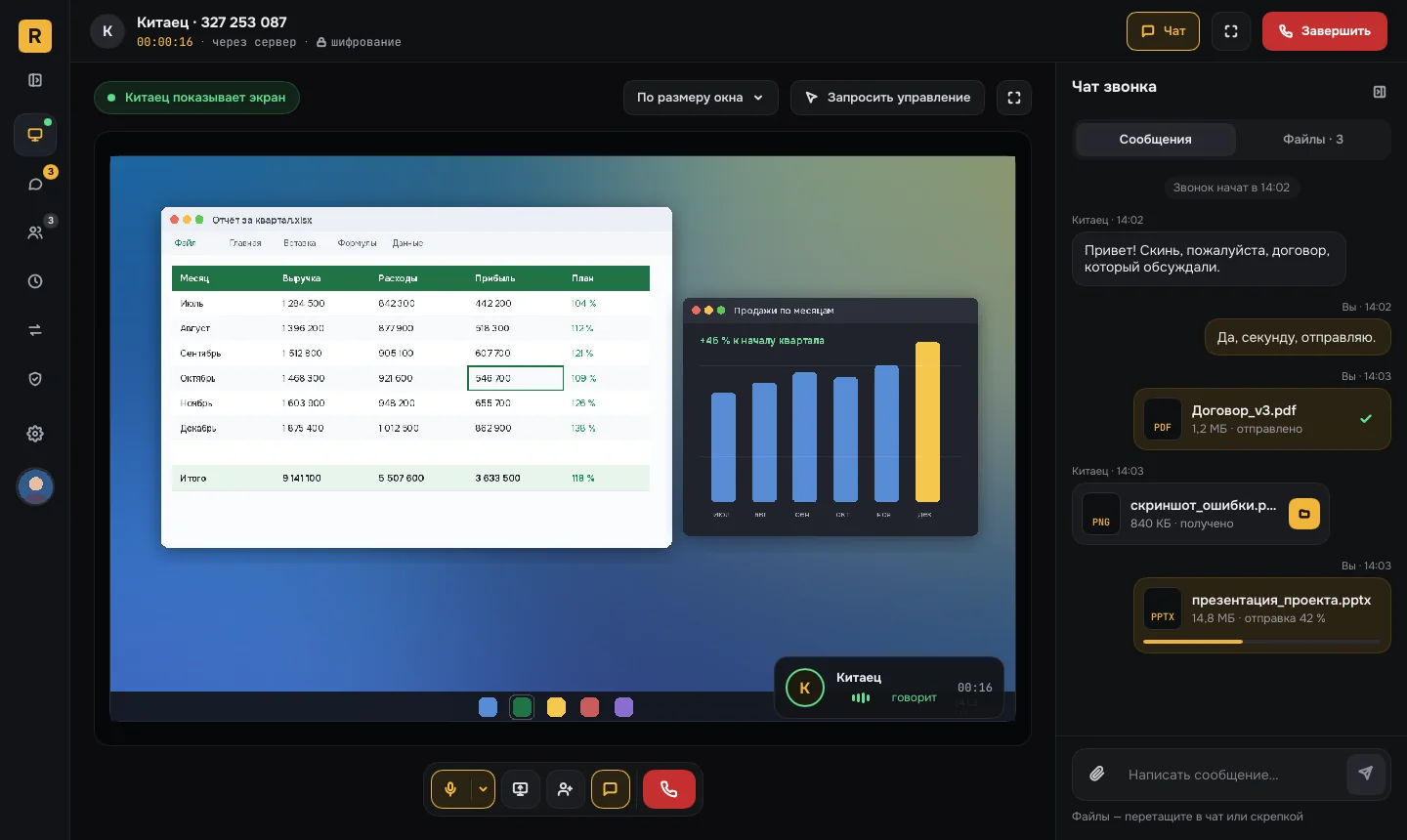
- Звук компьютера. Можно слышать то, что звучит на том компьютере. При этом звуки самой программы (например, голос собеседника во время звонка) в передачу не попадают — эха нет.
- Голосовой звонок. Можно поговорить голосом в обе стороны — во время сеанса или просто позвонить, без экрана («Звонок» на главной странице, в «Контактах» и в «Истории»). Звонок включается только после того, как человек на том компьютере ответит, — даже с доверенного устройства.
- Окно звонка у обоих. У того, кому позвонили, — такое же окно, как у звонящего: кто говорит, микрофон, громкость, «Начать демонстрацию», «Добавить», чат. Кнопка «Главное окно» в окнах звонка и сеанса возвращает к вкладкам программы.
- Без эха. Собеседник не слышит себя из ваших динамиков: программа вычитает из микрофона то, что сама играет (эхоподавление WebRTC). Выключатель — «Звук» → «Эхоподавление». Windows больше не приглушает собеседника во время звонка.
- Чистый голос. Шумоподавление (вентилятор, клавиатура, улица), автогромкость микрофона и эхоподавление Windows. В меню «Звук» — громкость собеседника и звука того компьютера (до 200 %), свой микрофон.
- Общий звонок. Во время звонка — «Добавить»: позовите ещё кого-то из контактов или по номеру. Все слышат всех, видно, кто говорит.
- Показ экрана — с любой стороны. Показать свой экран может и тот, к кому подключились, и тот, кто подключился. Можно поставить показ на паузу, выбрать качество и частоту; одно окно показывается без управления, в оранжевой рамке. Звонок и показ экрана завершаются независимо: разговор заканчивает только красная кнопка с трубкой «Завершить звонок», показ — «Прекратить демонстрацию».
- Сначала выбор, потом показ. «Начать демонстрацию» открывает окно выбора: экраны и окна программ с живыми миниатюрами. Показ начинается, только когда вы выбрали и нажали «Начать демонстрацию»; «Отмена» — ничего не покажется.
- Сменить экран или окно на лету. Во время показа — «Сменить экран или окно» (экран звонка, меню значка, панель сверху): собеседник сразу видит новое, показ не прерывается. «Прекратить демонстрацию» в звонке выключает показ совсем.
- «Собеседник показывает экран». Собеседник начал демонстрацию, а окно звонка свёрнуто, спрятано или за другими окнами — в углу экрана появится уведомление с кнопкой «Смотреть»: щелчок открывает окно с его экраном. Пока его не открыли, картинка не передаётся.
- Панель сверху можно передвинуть. Панель «идёт демонстрация» перетаскивается мышью за свободное место (точки слева) — только тем, кто сидит за компьютером: с того компьютера её не сдвинуть. Место запоминается, двойной щелчок — обратно наверх.
- Панель — поменьше. Кнопка «−» в строке панели оставляет самое нужное: что идёт, время и «Отключить» (она есть в любом виде). Панель можно и спрятать (значок с глазом), но только пока вашим компьютером не управляют: вернуть — меню значка у часов → «Показать панель сеанса». Как только дадут управление, панель появится сама и спрятать её будет нельзя — вы всегда видите, что компьютером управляют, и можете отключить.
- Защищённый показ. Переключатель «Защищённый показ» в окне выбора перед демонстрацией (или щит на панели): у собеседника окно с вашим экраном не попадает в снимки и запись экрана — там чёрный экран, как в секретных чатах Telegram. Смотреть такой показ можно в RConnect на Windows, iPhone и Android; на Mac — только до macOS 14 (в новых macOS Apple не даёт запретить снимки экрана). Кто так не может, вместо картинки видит пояснение, а на панели у вас — «Защищено · не у всех». Снять защиту может только человек за показывающим компьютером. От фотографии экрана другим телефоном защита не спасает.
- Управление по просьбе. Кто смотрит демонстрацию без управления, может нажать «Попросить управление» — на том компьютере спросят «Разрешить управление / Отказать». Ответить может только человек за тем компьютером.
- Оверлей. Когда окна программы свёрнуты, поверх всех окон видно, кто в звонке и кто говорит (сквозь него можно нажимать, собеседникам он не виден). В «Настройках» выбирается монитор, угол экрана и отступы с точностью до пикселя; можно показывать его и поверх окон программы или выключить.
- Звонок — во вкладке «Подключение». Отдельного окна звонка нет: пока идёт разговор, во вкладке «Подключение» — экран звонка, а у пункта меню мигает зелёная точка и идёт время (пока идут гудки — жёлтая точка и «вызов»). Там же чат звонка с файлами, показ экрана собеседника (по размеру окна или один к одному, во весь экран) и предпросмотр своего показа. Закрыть окно — разговор продолжится, вернуться — значок у часов; выйти из программы — меню значка → «Выйти».
- Компактные кнопки звонка. Внизу — небольшие значки, как в Discord: микрофон (стрелка рядом — настройки звука), показ экрана, добавить участника, чат, завершить; подсказка — при наведении. Подписи под значками включаются в «Настройках» → «Экран звонка».
- Меню значка у часов. Правой кнопкой по значку — открыть звонок, завершить звонок, начать, сменить или прекратить демонстрацию, отключиться — не открывая окон.
Чат
В сеансе есть чат — удобно договориться о действиях или прислать ссылку, не прерывая работу.
Сообщения
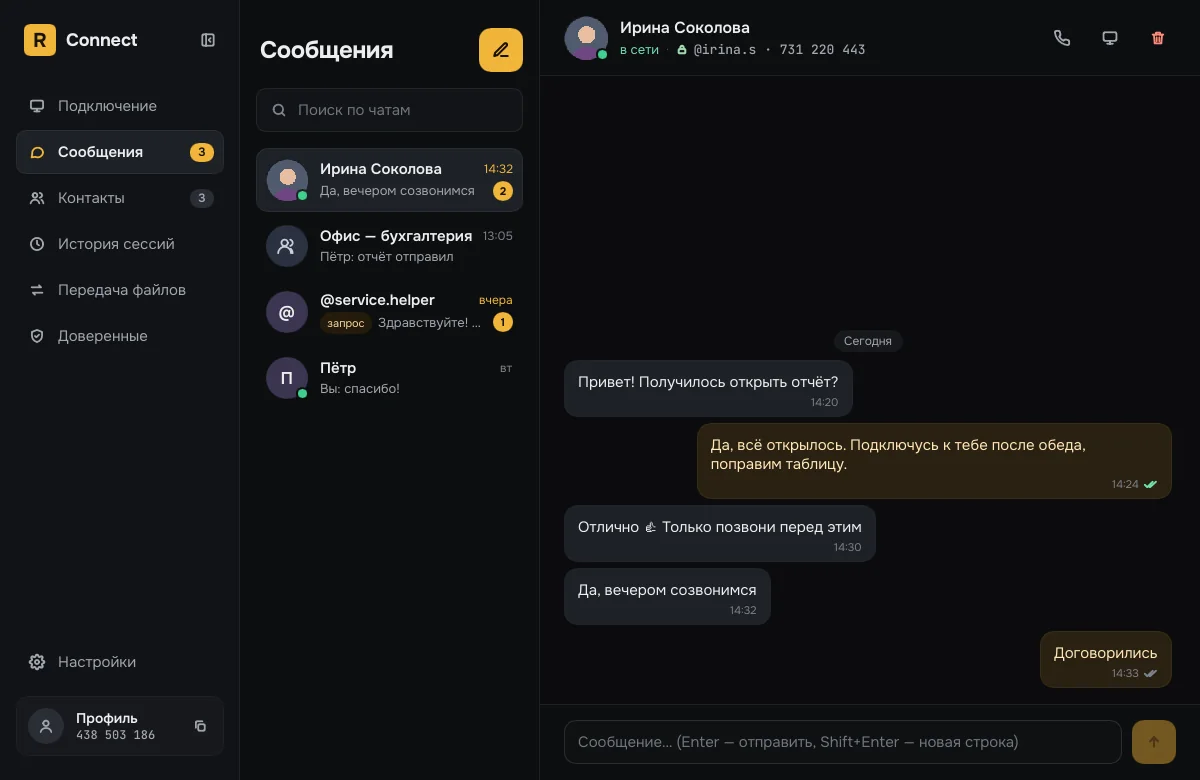
Во вкладке «Сообщения» можно переписываться и без звонка: личные чаты и группы до 20 человек.
- Написать — кнопка у контакта во вкладке «Контакты», у найденного по нику человека или «+» в сообщениях. Выбрали одного — личный чат, нескольких — группа с названием.
- Доходит, даже если человек не в сети: сервер подержит сообщение до 30 дней и отдаст, как только тот появится. Без связи у вас сообщение подождёт и уйдёт само.
- Голосовые. Кнопка микрофона в строке ввода — запишите и отправьте голосом; пузырь показывает длительность, щелчок — прослушать. Голосовые с телефона и с компьютера одинаковые.
- ✓ — отправлено, ✓✓ — доставлено, зелёные ✓✓ — прочитано.
- Зашифровано: сообщение запечатывается на вашем компьютере ключом компьютера собеседника — сервер его не видит. Переписка хранится у вас.
- Пишет незнакомый (нет в контактах, раньше не переписывались) — это «запрос» с предупреждением. Сотрудники RConnect никогда не пишут первыми и не просят коды, пароли и подключение. Кнопки «Принять», «Заблокировать», «Пожаловаться».
Профиль и поиск людей
- Внизу меню — ваша карточка; щелчок по ней открывает «Профиль»: имя, ник, «о себе», фото и «Находить меня по нику». Профиль видят те, кто знает ваш номер; по нику — только если вы разрешили.
- Найти человека — в «Контактах», в поле поиска: по нику (
@ivan) или номеру. Добавить — кнопкой «Новый контакт»: можно ввести и номер, и юзернейм, программа сама найдёт его номер. - Ники и имена, похожие на поддержку, администрацию, сам RConnect, банки или госорганы, взять нельзя — даже с подменой букв. Настоящие сотрудники отмечены значком «сотрудник RConnect».
В сети и был(а)
С версии 0.24 видно, кто сейчас в сети: зелёная точка на аватарке, а рядом — «в сети» или «был(а) 12 мин назад», «сегодня в 14:02», «вчера в 22:10». Статус показан в «Контактах», «Сообщениях», «Недавних» на вкладке «Подключение» и на экране звонка, пока идут гудки. «В сети» значит, что программа на том компьютере запущена и подключена к серверу.
- Кто видит. Настройки → «Конфиденциальность» → «Кто видит, что я в сети и когда был(а)»: Все (так по умолчанию), Мои контакты или Никто.
- Как в Telegram: кто скрыл своё время от вас, того и вы видите только приблизительно — «был(а) недавно», «на этой неделе», «в этом месяце» или «давно». Если вы выбрали «Никто», вы так же не увидите точное время у других.
- При «Никто» точное время на сервере не хранится. При «Мои контакты» сервер хранит список номеров ваших контактов, пока выбран этот вариант.
- Тот, кто подключается к вам по номеру, всё равно узнаёт, включён ли компьютер, — иначе подключиться нельзя.
Платформы
| Платформа | Состояние |
|---|---|
| Windows 10 и 11 | Готово: и подключаться, и давать доступ к себе |
| Android 7+ (arm64) | Версия 0.30, приложение-клиент: с телефона подключиться к компьютеру по номеру, видеть экран, управлять касанием и экранной клавиатурой. Скачать APK · как установить |
| macOS 12.3+ | Предварительная версия 0.30: та же программа, что на Windows, — номер компьютера, подключение, показ своего экрана, управление, звонки, файлы, сообщения, значок в строке меню. Скачать · как установить |
| iPhone и iPad (iOS 15+) | Версия 0.30 — в App Store: подключение к компьютеру с масштабом, тремя режимами управления и выбором монитора, звонки, сообщения с уведомлениями, файлы, контакты, история, профиль. Открыть в App Store · подробнее |
| Linux | Серверная часть и внутренние проверки работают; приложения пока нет |
Протокол и сеть у всех платформ общие, поэтому телефон и компьютер соединяются между собой так же, как два компьютера.
Приложение для Android (ранняя сборка)
Телефон как пульт к компьютеру: вводите номер компьютера, видите его экран, управляете касанием и экранной клавиатурой. Это ранняя сборка — звука, звонка и передачи файлов в ней пока нет, только экран и управление.
- Что нужно: Android 7.0 или новее, процессор arm64 (почти все телефоны последних лет).
- Установка. Скачайте APK. Откройте его в «Загрузках» — Android попросит разрешить установку из этого источника: «Настройки» → разрешить для браузера или файлового менеджера, затем «Установить». Приложение называется RConnect.
- Подключение. На компьютере откройте RConnect и посмотрите его номер. В приложении введите этот номер и нажмите «Подключиться»; на компьютере подтвердят запрос. Дальше видно экран.
- Управление. Касание — щелчок в этой точке; ведите пальцем — курсор идёт за пальцем. Кнопки сверху: правый щелчок (следующее касание), прокрутка (ведите пальцем = колесо), клавиатура (печать и специальные клавиши), выйти.
- Подпись. Сборка подписана ключом разработчика (не из Google Play), поэтому и нужна установка «из этого источника». Файл можно проверить по sha256.
Это первая сборка, на телефонах она ещё мало проверена — если что-то не работает, это ожидаемо для ранней версии.
Приложение для macOS (предварительная версия)
Та же программа, что на Windows: ваш номер, подключение к другим компьютерам, показ своего экрана и управление им, звонки, файлы и папки, сообщения, значок в строке меню, автозапуск и обновления. Это первая сборка для Mac — она для проверки, что-то может работать не так, как на Windows.
- Что нужно: Mac с macOS 12.3 или новее — с процессором Apple (M1 и новее) или Intel.
- Установка. Скачайте rog-connect-mac.dmg, откройте его и перетащите RConnect в «Программы». Если запустить RConnect прямо из образа, он сам предложит установиться в «Программы» или в выбранную папку.
- Первый запуск. Программа подписана сертификатом разработчика Apple (Developer ID) и проверена Apple, поэтому открывается обычным двойным щелчком. При первом запуске macOS спросит, открыть ли программу, загруженную из интернета, — нажмите «Открыть».
- Разрешения. macOS спросит их, когда они понадобятся: «Запись экрана» — чтобы показывать свой экран и звук компьютера (после разрешения перезапустите программу), «Универсальный доступ» — чтобы с другого компьютера могли управлять мышью и клавиатурой, «Микрофон» — для звонков. С 27.10.2026 программа подписана сертификатом Apple: если RConnect стоял у вас раньше, macOS один раз попросит эти разрешения заново, дальше они сохраняются при обновлениях.
- Клавиши. Cmd на Mac — это Ctrl на Windows: Cmd+C на Mac при управлении Windows-компьютером копирует там, и наоборот.
- Значок. RConnect живёт в строке меню сверху справа: оттуда — открыть окно, идущие сеансы и звонки, «Выйти».
- Проверка файла: sha256.
Пока нет на Mac: горячей клавиши «отключить всех» (есть кнопка «Отключить»), раскладки файлов в папку под курсором (файлы ложатся в «Загрузки/RConnect»).
iPhone и iPad (версия 0.30)
RConnect есть в App Store. Те же вкладки, что в программе для компьютера: «Подключение» (номер компьютера, недавние), «Сообщения», «Контакты», «История» и «Профиль»; у людей видно, кто в сети. Звонки, файлы и показ экрана телефона.
- Масштаб. В сеансе картинку можно приблизить двумя пальцами или кнопками «+» и «−» справа внизу; кнопка с рамкой возвращает весь экран. Приближенную картинку двигайте пальцем.
- Управление «Касание» (по умолчанию): нажимаете прямо туда, куда нужно. Касание — щелчок, два быстрых — двойной щелчок, долгое касание или касание двумя пальцами — правая кнопка, провели пальцем — перетаскивание.
- Управление «Тачпад» (переключатель под экраном): палец ведёт курсор, как тачпад ноутбука, — точнее, если приблизить картинку. Касание — щелчок, а внизу кнопки ЛКМ, 2× ЛКМ, ПКМ и «Зажать» (для перетаскивания). Выбранный способ запоминается.
- Мониторы. Внизу сеанса — «Монитор 1», «Монитор 2»… с разрешением: нажмите, и телефон покажет этот монитор компьютера, касания пойдут в него. На весь экран — круглая кнопка с номером монитора: следующий.
- Ввод текста. Текст набирается в поле над клавишами и уходит на компьютер кнопкой «Ввод». Длинный текст едет за курсором; курсор ставится касанием в любое место, а пока текст не отправлен, «Влево», «Вправо» и «Стереть» внизу правят его здесь, а не на компьютере.
- Копировать. Выделите текст в поле — над ним появятся «Копировать», «Вырезать», «Вставить» и «Всё». Сообщение целиком — долгое нажатие на него → «Копировать».
- Изменить и удалить сообщение. Своё сообщение можно изменить или удалить у всех в течение 2 минут после отправки: долгое нажатие на сообщение (на компьютере — правая кнопка мыши). У собеседника появится пометка «изменено».
- Уведомления. Новые сообщения и входящие звонки приходят уведомлениями, даже когда RConnect свёрнут или закрыт; касание открывает чат. Текст сообщения сервер не видит — в уведомлении только имя и «Новое сообщение». Если телефон собеседника спит, звонок будит его уведомлением и ждёт до 45 секунд.
- Наушники в звонке. С наушниками или гарнитурой звук идёт в них, без наушников — в громкую связь; кнопка «Динамик» переключает.
- Контакты. В поиске — крестик «стереть всё»; 9 цифр ID или @ник, которых нет в контактах, ищутся в RConnect («Написать», «Добавить»). Новый контакт: сначала ID или ник, потом имя — по желанию. В «Истории» у каждой записи — «В контакты», «Написать», «Позвонить» и «Подключиться».
- Свернули надолго. Если RConnect свёрнут дольше 30 секунд, сеанс с компьютером закрывается, а при возврате открывается главный экран — подключитесь снова. Звонок свёрнутым продолжается.
- Почему не нажимается (0.30). Если нажатия не доходят до компьютера, вверху сеанса — «Только просмотр: …» с причиной (не выдали управление, человек за компьютером взял мышь, окно администратора, экран блокировки) и кнопкой: «Попросить», «Управлять» или «Админ-режим».
- Время сеанса (0.30). «Профиль» → «Настройки» → «Время сеанса»: 15 минут — 8 часов или «Не истекает» (только для своих доверенных устройств). За 2 минуты до конца — «Продлить». Лимит соблюдает и компьютер.
- Переподключение (0.30). Сеанс закрылся (свернули надолго, пропала связь) — на «Подключении» карточка «Переподключиться», а после сворачивания RConnect пробует сам.
- Вставить на ПК (0.30). На панели клавиатуры — «Вставить на ПК»: текст из буфера обмена телефона уходит на компьютер целиком, с переносами строк. Над полем ввода — «Вставить», «Всё», а с выделением — «Копировать», «Вырезать», «Удалить».
- Только смотреть — третий режим: картинку можно приближать и двигать, нажатия на компьютер не уходят.
- Прокрутка, клавиатура, частота кадров, весь экран — кнопки под экраном. Стрелка вниз сверху сворачивает сеанс: он идёт дальше, а вернуться можно с плашки вверху.
- Установка. RConnect в App Store; обновления приходят сами. Новые версии до выхода в App Store можно попробовать в TestFlight по приглашению.
Безопасность
- Экран, ввод, буфер обмена, чат, файлы, звук и голос шифруются между устройствами. Сервер их не видит.
- Каждое подключение — только с подтверждения человека за компьютером и только при совпадении кода проверки. Исключение — устройства, которые он сам сделал доверенными, сидя за компьютером.
- Окна подтверждения (запрос на подключение, приём файлов, входящий звонок, просьба об управлении) может нажать только человек за компьютером — нажатия с того компьютера в них не проходят.
- Журнал «кто и когда подключался» хранится только на вашем компьютере.
- Сотрудники банков, полиции и «службы безопасности» никогда не просят удалённый доступ к вашему компьютеру. Если такой доступ просят под подобным предлогом — это мошенники.
Подробнее о том, что видит и хранит сервер, — на странице Конфиденциальность.
Свой сервер
Серверную часть можно развернуть у себя — тогда метаданные (кто под каким номером) не попадают на connect.rogapp.org вовсе, а устройства находят друг друга через ваш сервер.
Если что-то не так
- Не соединяется. Проверьте, что на том компьютере программа запущена и человек подтвердил запрос (или ваше устройство у него в доверенных). В строгой сети соединение может пойти через relay — это нормально.
- «Нет связи с сервером». Программа сама переподключается, как только появится сеть, — перезапускать не нужно; «Повторить сейчас» — попробовать сразу. Под номером написана причина: нет интернета, сервер не отвечает или сеть, VPN либо антивирус не пускают программу. Пока связи нет, к вам можно подключиться в локальной сети, по IP или по коду запасного режима. Связь с сервером и сеанс сначала устанавливаются через relay по HTTPS (порт 443) — так они работают и через VPN, и в сетях, где UDP закрыт или работает только в одну сторону; на прямой путь программа переходит сама, когда он проверенно работает. Если не проходит долго — пришлите файл %APPDATA%\ROG Connect\rogconnect.log.
- После запуска перестал работать VPN. В версиях до 0.22.1 программа обращалась к сети BitTorrent DHT (запасной режим): VPN с блокировкой торрентов принимали это за торрент и на время отключали ключ. С 0.22.2 DHT из программы убран совсем — обновитесь; доступ к VPN вернётся сам или после смены сервера.
- Windows ругается на файл. Файлы пока без подписи; нажмите «Подробнее» → «Выполнить в любом случае».
- Не слышно звук. Звук и звонок работают, если на обоих компьютерах версия 0.14 или новее и есть устройства звука.
- Экран обведён оранжевой рамкой. Это не ошибка: к компьютеру сейчас подключены и смотрят этот экран.